
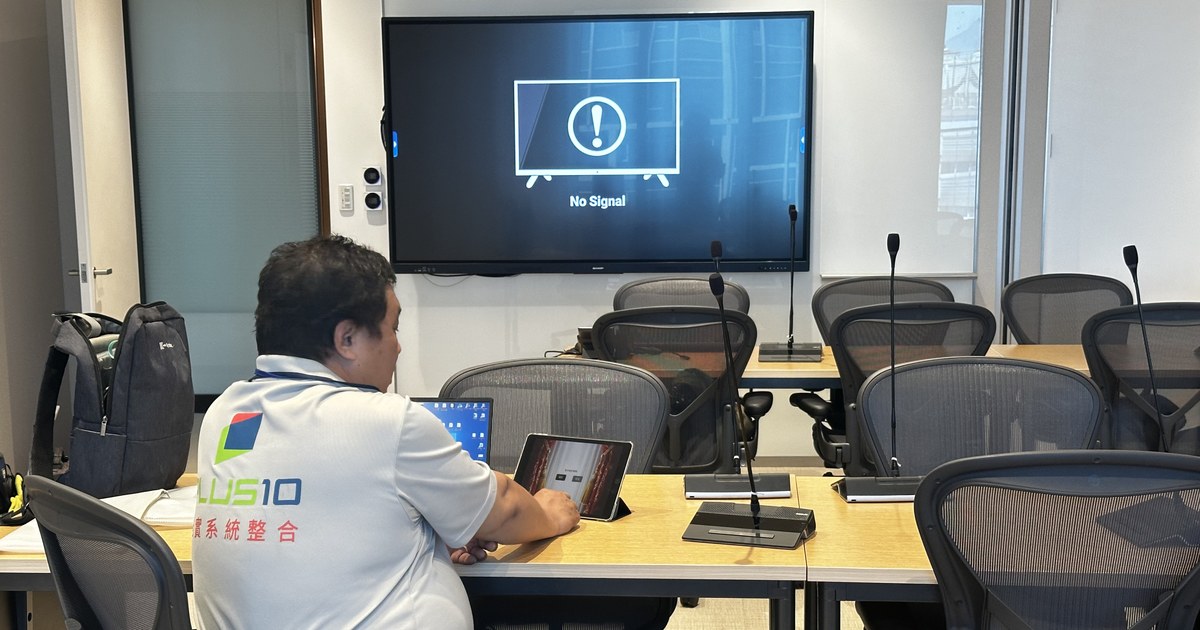
視訊會議故障排除的第一步,不是急著重開設備,而是先判斷問題卡在哪一段:畫面、聲音、攝影機、網路,還是會議室的中控與弱電線路。像訊號源選錯、麥克風選錯這類問題,現場通常就能自行排除;若同一個問題反覆發生,或已經牽涉固定設備與線路,就應該安排會議室系統維修。
很多會議室的問題,其實早有跡象。投影偶爾要插兩次才有畫面、遠端同事提醒過「聲音有點小」、Teams 好像抓不到會議室麥克風、中控面板按了沒反應但重按又好了。因為最後都能勉強開完會,大家就先把它當成小問題。
直到某天重要客戶已經在線上、主管等著開始簡報,螢幕卻沒有畫面,遠端也聽不到現場聲音。視訊會議故障最麻煩的地方就在這裡:它看起來像單一問題,實際上可能牽涉筆電、轉接器、顯示設備、攝影機、麥克風、喇叭、會議平台、網路、中控系統和弱電線路,只靠直覺處理很容易越弄越亂。
本文以辦公室行政與初級 IT 最常遇到的狀況,整理 5 個常見視訊會議問題的解決方法,並說明哪些情況可以現場排除、哪些情況應該交給工程師處理。
視訊會議故障排除,先看問題發生在哪一段
工程師處理視訊會議故障時,通常不會一開始就判斷哪台設備壞掉,而是先縮小範圍。視訊會議是透過網路即時傳送影像與聲音的通訊方式(參考:維基百科「視訊會議」),從筆電、會議主機到網路,整條路徑上任何一段異常,都可能讓會議無法進行。
因此,螢幕沒有畫面,不一定是顯示器壞掉;遠端看不到現場,也不一定是攝影機壞掉。遠端聽不到現場,可能是麥克風沒選對,也可能是中控沒有切到視訊會議模式。現場人員可以先用下表做第一輪判斷,它不取代工程師檢修,但能讓你在報修前把狀況說清楚。
| 現場狀況 | 常見原因 | 優先檢查方向 |
|---|---|---|
| 螢幕沒有畫面 | 訊號源錯誤、線材鬆脫、轉接器異常 | 顯示器輸入來源、HDMI/Type-C、筆電外接顯示設定 |
| 遠端看不到現場 | 攝影機未啟用、平台選錯鏡頭、USB 連線異常 | 會議平台攝影機設定、攝影機電源、USB 路徑 |
| 遠端聽不到現場 | 麥克風選錯、設備靜音、音訊設備未啟用 | 平台麥克風設定、實體靜音鍵、音訊處理設備 |
| 現場聽不到遠端 | 喇叭輸出錯誤、音量關閉、擴音系統未啟用 | 平台喇叭設定、系統音量、擴音設備 |
| 會議中斷或設備失控 | 網路不穩、主機異常、中控或弱電線路問題 | 網路狀態、會議主機、中控系統、設備連線 |
開會前 5 分鐘的基本自查順序
遇到狀況時,建議依以下順序檢查,由簡到繁,避免一開始就拔線重接:
- 步驟 1:確認電源與指示燈。顯示器、會議主機、攝影機、擴音設備是否都已開機、指示燈是否正常。注意:有些設備由中控面板統一開關,需先在面板上選擇正確模式。
- 步驟 2:確認顯示器的輸入來源。確認螢幕停在你接線的那個輸入端(HDMI 1、HDMI 2、Type-C 或無線投影)。注意:上一場會議常會改動輸入來源。
- 步驟 3:在會議平台中確認三個裝置。攝影機、麥克風、喇叭都要選到會議室設備,而不是筆電內建裝置或藍牙耳機。
- 步驟 4:測試聲音進出。對著麥克風說話,看平台的麥克風音量條是否跳動;再播放測試音,確認會議室喇叭有聲音。
- 步驟 5:確認網路連線。重要會議盡量使用有線網路;若只能用 Wi-Fi,先確認訊號強度與同時連線人數。
只要先確認問題是在畫面、聲音、平台、網路還是控制系統,後續處理就會快很多,也比較不會把設定問題誤判成設備故障。
5 個常見視訊會議問題解決方法
以下 5 個問題,是辦公室會議室最常見的視訊會議故障類型。每一類都先列出現場可以自行檢查的項目,再說明什麼情況該交給工程師處理。
問題一:螢幕沒有畫面,先查訊號源、線材與筆電輸出
筆電接上會議室後螢幕沒有畫面,是最常見的視訊會議問題之一。很多人第一時間會懷疑投影機、電視或商用顯示器壞掉,但實務上更常見的原因是訊號源選錯、線材接觸不良、轉接器不穩,或筆電沒有正常輸出外接畫面。
行政人員可以先看顯示器目前選的是哪一個輸入來源。會議室裡常常有 HDMI、Type-C、無線投影、矩陣切換器或中控面板等多種來源,若顯示器還停在上一場會議使用的來源,畫面就不會出來。
線材和轉接器也很常出問題。不少筆電已經沒有 HDMI 孔,需要透過 Type-C 轉接,而轉接器的品質、供電與接頭狀態都可能影響輸出。現場可以用交叉測試的方式判斷:換一條線、換一個轉接器,或換另一台筆電。如果另一台筆電可以正常顯示,問題大多在原本的筆電或轉接器;如果每一台筆電都沒畫面,就要往會議室固定線路、牆面面板、訊號延長器或顯示設備檢查。
初級 IT 可以再確認筆電本身的顯示設定。Windows 可用「Windows 鍵+P」切換延伸或同步顯示,Mac 則可能需要在顯示器設定中重新偵測外接螢幕。若公司有資安政策或特殊驅動程式,也可能影響外接顯示輸出。
如果筆電、線材和轉接器都排除過,會議室仍然沒有畫面,就不建議反覆插拔。這時問題可能已經在訊號路徑裡,例如 HDMI 延長器、矩陣切換器、牆內線路或中控設備,應安排會議室系統維修,由工程師沿著訊號路徑檢查。
問題二:遠端看不到現場,先確認攝影機是否被正確選到
有時現場螢幕正常,大家也都進入線上會議了,遠端卻看不到會議室畫面。平台可能顯示找不到攝影機,也可能畫面一片黑,或是開到了筆電內建鏡頭,只拍到天花板或某個人的側臉。
這類問題通常先看會議平台選到哪一台攝影機。共用會議室裡可能同時存在筆電內建鏡頭、USB 攝影機、會議主機攝影機或影像擷取設備,選錯鏡頭,遠端自然看不到應有的畫面。
攝影機被其他軟體占用也是常見原因。Teams、Zoom、Google Meet、Webex 如果同時開著,攝影機可能被其中一個程式占住,另一個平台就無法使用。可以先關閉其他會議軟體再重新進入會議,或在作業系統中確認攝影機是否被正常辨識。
固定式會議室攝影機還多了一層問題:它可能經過 USB Hub、USB 延長器、會議主機或牆內線路才接到電腦,中間任何一段不穩,平台都可能抓不到設備。如果攝影機在系統裡完全沒有出現,就不太像平台選錯,而可能是硬體、供電、USB 路徑或驅動問題。遇到吊掛攝影機或整合式視訊主機時,現場人員不要為了趕會議而亂拆線,以免原本只是攝影機問題,最後連收音與控制系統一起受影響。
問題三:遠端聽不到現場,先看麥克風選項與靜音狀態
視訊會議裡最讓人焦躁的往往不是畫面,而是聲音。遠端聽不到現場時,整場會議幾乎無法繼續,尤其在客戶會議或主管簡報時,一邊試音一邊問「現在聽得到嗎」,氣氛很快就會變得尷尬。
這類問題不一定代表麥克風故障,很多時候只是平台選錯音訊來源。平台裡可能同時出現筆電麥克風、USB 麥克風、會議室音訊設備、顯示器音訊裝置或藍牙耳機。選到筆電內建麥克風時,坐在會議桌另一端的人聲音會很小;選到沒有啟用的設備,遠端可能完全聽不到。
實體靜音鍵也常被忽略。桌面麥克風、會議主機、觸控面板或中控系統都可能有靜音功能,平台畫面看起來沒有靜音,但實體設備已經關閉收音,遠端仍然聽不到。
如果會議室使用天花板麥克風、陣列式麥克風或 DSP 音訊處理器,聲音會先進入音訊處理器,再透過 USB 音訊介面送到會議主機,排除時就不能只看平台設定。(音訊設備的基本名詞可參考〈音訊系統的基本教學與名詞解釋〉。)
最快的判斷方式,是看平台設定裡的麥克風音量條:講話時完全沒有反應,表示聲音沒有進到平台;有反應但遠端仍聽不到,則要再確認會議權限、平台靜音或遠端的播放端。若同一間會議室經常收音忽大忽小,或每次開會都要重新選麥克風,就需要重新檢查會議室的音訊配置,而不是每次靠現場臨時調整。
問題四:現場聽不到遠端,通常和喇叭輸出或擴音系統有關
現場聽不到遠端時,很多人會先把螢幕音量調大,或請遠端再講一次。但在會議室環境裡,最常見的原因其實是輸出裝置選錯。
共用會議室的喇叭選項可能包括筆電內建喇叭、顯示器 HDMI 音訊、USB 音訊設備、藍牙耳機、會議主機或吸頂喇叭系統。平台若把聲音送到筆電喇叭,現場只會聽到很小的聲音;送到未啟用的設備,會議室就完全沒聲音。
會議室如果有擴大機、DSP 音訊處理器或吸頂喇叭,還要確認擴音設備是否開啟、音量與輸入來源是否正確。有些中控系統會分成簡報、視訊會議、播放或教學等模式,模式不對時,畫面可以正常顯示,聲音卻不會送到會議室喇叭。
初級 IT 可以先從作業系統播放測試音,再到 Teams、Zoom 或其他平台測試喇叭。系統有聲音、平台沒聲音,多半是平台設定問題;系統也沒有聲音,就要往音訊設備、擴大機、線路或控制系統檢查。另一個容易被忽略的情況,是上一位使用者連過藍牙耳機,系統輸出還停留在那個裝置,看起來像會議室壞掉,其實只是輸出路徑沒有切回來。
如果現場喇叭經常沒聲音、忽大忽小,或需要反覆切換才會恢復,就應該安排會議室系統維修,因為問題可能出在音訊路由、擴音設備或控制邏輯。
問題五:會議斷線或控制失效,可能牽涉網路、中控與弱電線路
有些會議室不是完全不能用,而是用到一半才出問題:畫面延遲、聲音斷斷續續、攝影機突然消失、投影偶爾閃黑、控制面板按了沒反應。這類狀況最難處理,因為不一定每次都會重現,也不一定是單一設備造成。
網路是第一個要看的方向。視訊會議需要穩定的頻寬與低延遲,會議室若使用 Wi-Fi,又剛好同時有很多人連線或訊號偏弱,就容易卡頓和斷線。對重要會議室來說,有線網路通常比 Wi-Fi 更穩定,也更適合承載固定的視訊設備。
會議主機本身也可能造成不穩。使用多年的視訊設備若韌體過舊、散熱不佳或效能不足,偶發異常會越來越多,平常看似還能用,一遇到重要會議就容易出狀況。
中控系統則是另一個容易被忽略的環節。控制面板失效不代表所有設備都壞了,可能只是中控主機、網路控制、紅外線控制器、繼電器或設備通訊其中一段異常,需要工程師依設備狀態與線路邏輯判斷,現場自行拆接反而可能讓問題更難追查。
如果同一間會議室反覆斷線或控制失效,建議記下發生時間、使用平台、設備狀態與當下操作。這些資料比一句「會議室不能用」更有幫助,能讓工程師判斷問題是在網路、主機、中控、音訊處理設備,還是弱電線路。
什麼情況該安排會議室系統維修?
並不是每次視訊會議出問題都需要叫工程師。訊號源選錯、麥克風選錯、轉接器故障,通常現場就能處理。但如果同一個問題反覆發生,就代表不能只靠重開設備解決,會議室系統維修真正要處理的,是問題為什麼一直出現。
| 反覆出現的症狀 | 可能的根本原因 |
|---|---|
| 常常抓不到攝影機 | USB 路徑、會議主機或供電不穩 |
| 遠端長期反映收音不清楚 | 麥克風配置、音訊處理設定或空間回音沒有整理好 |
| 螢幕常常沒有畫面 | 訊號線路、矩陣切換器或牆內線材 |
| 中控面板偶爾失效 | 控制主機與設備之間的通訊 |
如果放著不處理,問題通常會在更重要的場合再次出現:客戶會議中斷、主管簡報延誤、遠端同事反覆抱怨。而當現場人員一再自行拆線或更改設定,日後工程師也更難判斷系統原本的狀態,維修時間反而拉長。
當會議室開始出現「昨天可以、今天不行」「重開後又好了」「某個人的電腦可以、另一個人不行」這類狀況,就表示系統需要被整理。平時可以建立簡單的故障紀錄,方便工程師快速進入狀況:
- 會議室名稱與發生時間
- 使用的會議平台(Teams、Zoom、Google Meet 等)
- 故障現象,以及現場已經做過哪些排除
- 現場照片或影片
什麼時候需要弱電故障報修?
有些問題可以排進例行維修,有些問題則不能拖。主管會議、客戶簡報、董事會、跨國會議或教育訓練,一旦會議室系統突然無法使用,影響的不只是會議效率,也可能影響公司形象。
需要安排弱電故障報修的狀況,通常不是單一筆電或單一設定錯誤,而是整間會議室的核心設備無法運作。例如固定顯示設備完全沒有訊號、攝影機和麥克風同時無法辨識、所有平台都無法使用會議室音訊、中控系統完全沒有反應,或網路與視訊設備同時異常。這類問題可能藏在訊號切換設備、音訊處理器、中控主機、網路設備、供電系統或弱電線路裡。
會議即將開始時,先求撐過這一場
如果距離會議開始只剩幾分鐘,報修通常來不及在會議前完成,此時應以讓會議順利進行為優先:改用其他會議室、改用筆電直接連線並搭配個人耳機麥克風,或先請與會者各自從座位上線。不建議為了趕時間而硬拆線、亂切模式,以免原本可以追蹤的問題變得更混亂。
報修前先完成基本確認
會議結束後,先確認電源是否正常、設備是否亮燈、線材是否明顯鬆脫、平台是否選對設備。基本檢查後仍無法恢復,再整理問題描述與現場照片或影片,交給弱電或系統整合工程師處理,這能大幅縮短工程師判斷問題的時間。
平常把流程固定下來,比臨時救火有效
視訊會議問題解決不只在故障當下才重要,真正能減少會議中斷的做法,是平常就把會議室流程固定下來。
常用的攝影機、麥克風、喇叭、顯示輸出和會議平台,最好有清楚的預設設定。共用會議室如果每次都要使用者自己猜設備選項,出錯的機率通常會提高;尤其行政人員經常協助不同部門開會,操作流程越一致,現場壓力就越小。
重要會議室也應定期巡檢,顯示、收音、擴音、攝影機、網路、中控與平台登入狀態,不需要等到重要會議前才測試。每週或每月固定檢查一次,通常就能提早發現許多小問題。
佳實系統整合協助企業處理會議室系統維修與弱電整合時,不只看單一設備,也會一起檢視訊號路徑、音訊設定、控制流程、網路狀態與後續維運方式。因為會議室好不好用,不只取決於設備本身,也取決於整套系統是否穩定、清楚、容易維護。
佳實實際案例:定期保養中發現 LED 顯示牆異常
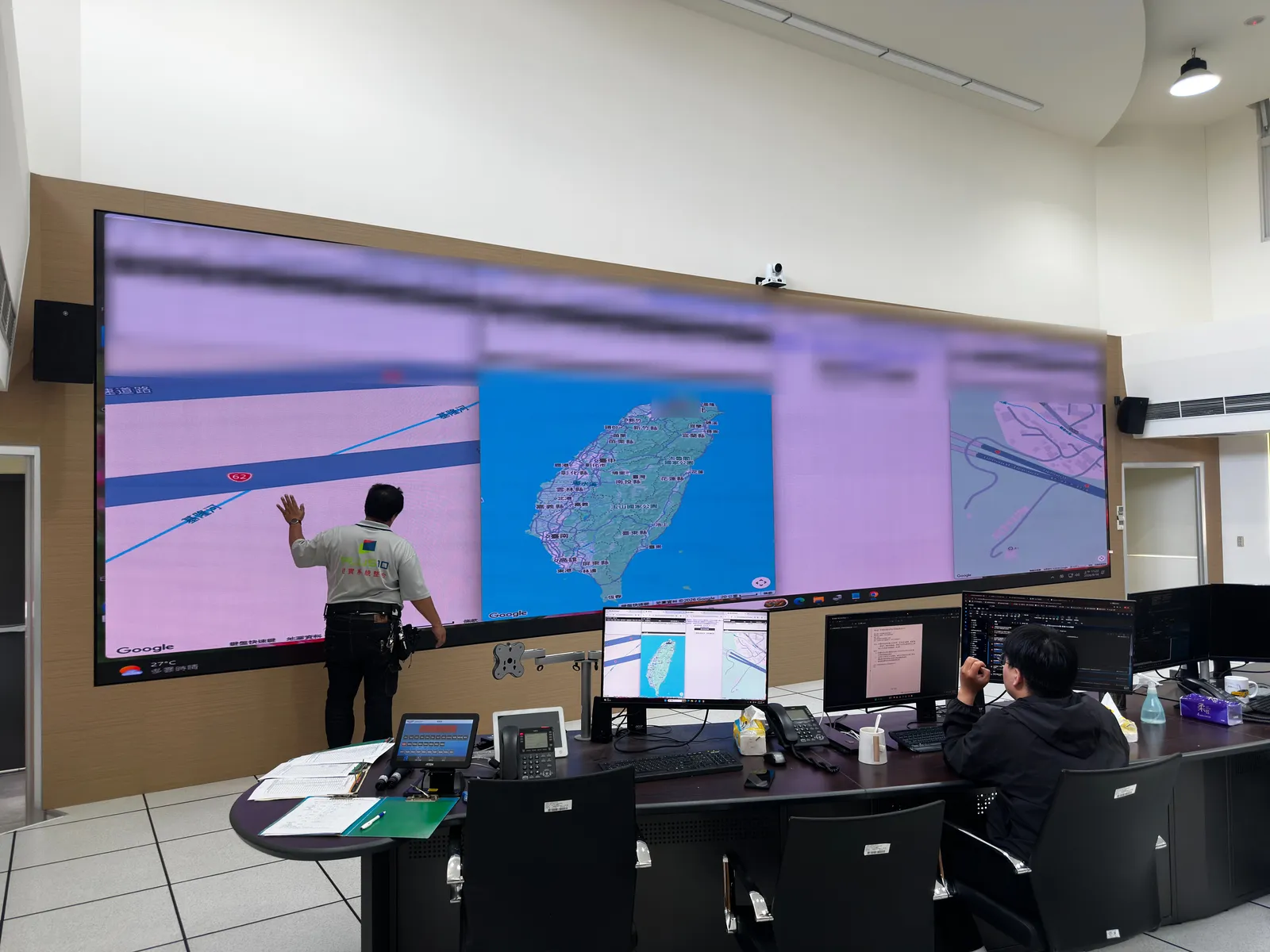
定期巡檢的價值,在於讓問題在影響使用之前就被發現。佳實協助公路局運管大樓維護視訊暨監控系統設備已有多年,目前以每季一次的頻率進行定期保養,檢查範圍涵蓋監控中心的 LED 顯示牆與相關影音設備。
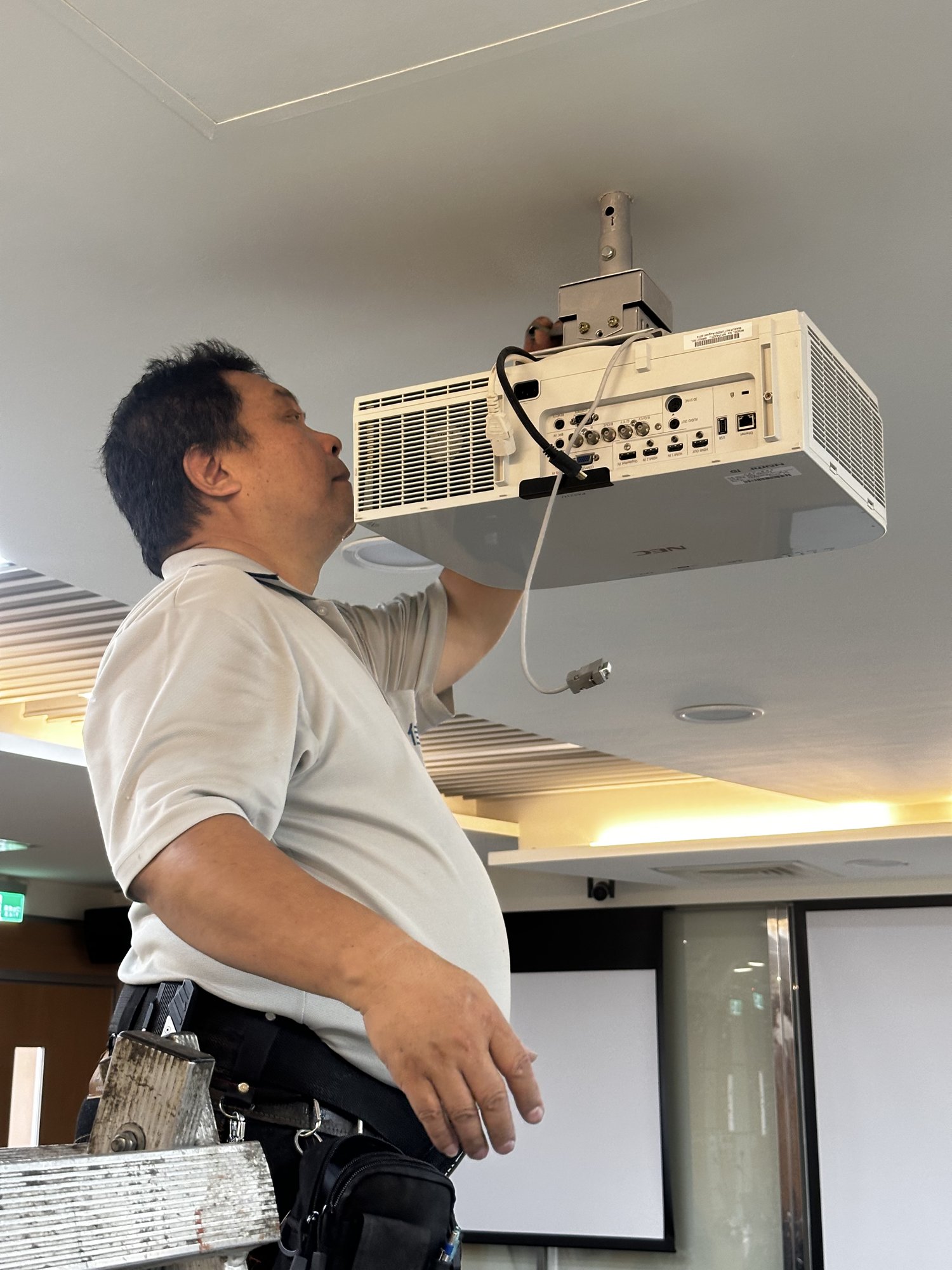
在 115 年度的例行保養中,工程師發現 LED 顯示牆出現顯示異常,隨即進行檢修;同時也依現場需求,協助更換一台投影機。
這個案例說明了兩件事:第一,LED 顯示牆、吊掛式投影機這類固定設備出現異常時,通常需要工程師拆檢判斷,現場人員不宜自行處理;第二,定期保養與設備更換是不同的項目:保養能及早發現問題,但硬體更換需要依設備狀況另行評估與報價,本案的投影機更換也是另外計費。企業在編列會議室與影音設備預算時,可以把保養費用與設備汰換預算分開規劃。
結語:先判斷位置,再決定自己處理或交給工程師
視訊會議出問題時,現場越急,越容易亂拔線、亂切設定,最後反而找不到原本的問題。對辦公室行政和初級 IT 來說,最實用的視訊會議故障排除方式,是先判斷問題發生在畫面、聲音、平台、網路,還是會議室控制系統。
螢幕沒有畫面,先看訊號源、線材與筆電輸出;遠端看不到現場,先確認攝影機設定與連線;遠端聽不到現場,先查麥克風選項與靜音狀態;現場聽不到遠端,先看喇叭輸出與擴音系統;會議斷線或中控失效,就往網路、會議主機、中控和弱電線路檢查。
能自行排除的問題,用標準流程處理即可;反覆發生、牽涉固定設備,或整間會議室系統失效的狀況,就應該安排會議室系統維修,由工程師找出原因。
會議室系統無法自行排除?交給工程師判斷
佳實提供會議室影音、視訊會議與弱電系統的故障報修服務,即使不是佳實建置的系統,也能透過設備檢測與系統分析協助判斷問題。
了解故障報修服務 ▶也可以先加入 佳實 LINE 官方帳號,傳送問題描述與現場照片或影片,由客服協助初步判斷;或來電 02-8228-6356(週一至週五 08:30–18:00)。
常見問題 FAQ
Q1:視訊會議突然沒有畫面,第一步要檢查什麼?
先確認顯示器或投影機的輸入來源是否正確。接著檢查 HDMI、Type-C、轉接器和筆電的外接螢幕設定;如果換線、換筆電仍然沒有畫面,可能需要檢查會議室的固定線路、訊號延長器或切換設備。
Q2:遠端聽不到會議室聲音,通常是什麼原因?
最常見的原因是會議平台選錯麥克風或設備被靜音。也可能是麥克風沒有啟用,或音訊處理設備沒有正常輸出;可以先在平台設定裡看麥克風音量條是否有反應,判斷聲音有沒有進到平台。
Q3:現場聽不到遠端聲音,要怎麼排除?
先確認會議平台的喇叭輸出是否選到會議室設備。再檢查系統音量、擴音設備、中控模式,以及是否誤連藍牙耳機;若作業系統的測試音也沒有聲音,可能要檢查音訊路由或擴音設備。
Q4:視訊會議一直斷線、卡頓,該先查什麼?
先查網路,再查會議主機。確認是否使用 Wi-Fi、同時連線人數是否過多,重要會議盡量改用有線網路;若網路正常仍反覆斷線,可能與會議主機效能、韌體或中控系統有關,建議記下發生時間與現象,交由工程師判斷。
Q5:什麼情況下需要會議室系統維修或故障報修?
同一個問題反覆發生,或整間會議室系統無法使用時。例如攝影機常抓不到、收音長期不清楚、螢幕常沒訊號、中控面板偶爾失效,就建議安排會議室系統維修;若顯示、攝影機、麥克風或中控同時失效,且基本檢查無法恢復,可了解故障報修服務流程。
Q6:報修前需要準備哪些資料?
準備問題描述與現場照片或影片。描述內容建議包含會議室名稱、發生時間、使用的會議平台、故障現象,以及現場已經做過哪些排除,這些資訊能讓工程師更快判斷問題位置。


